
Fényképek nyomtatása okostelefonról vagy táblagépről
Ez a szakasz fényképek Canon PRINT Inkjet/SELPHY segítségével történő nyomtatását ismerteti.
A Canon PRINT Inkjet/SELPHY letöltését az alábbiak ismertetik részletesen.
-
Nyissa ki a papírtámaszt (A) és húzza ki a papírtámasz-hosszabbítót (B).
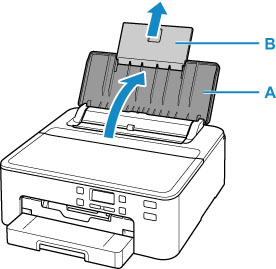
-
Nyissa fel az adagolónyílás fedelét (C).
-
A jobb oldali papírvezetőt (D) eltolva nyissa szét a két papírvezetőt.
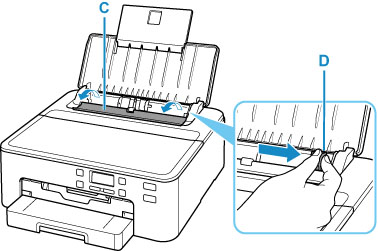
-
Töltsön be fotópapírt álló tájolással, NYOMTATÁSI OLDALÁVAL FELFELÉ FORDÍTVA.
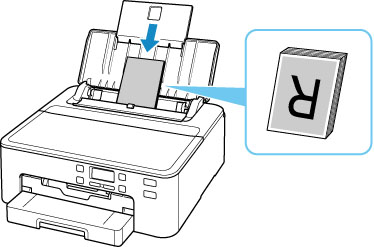
-
A jobb oldali papírvezetőt (D) eltolva igazítsa a papírvezetőket a papírköteg két oldalához.
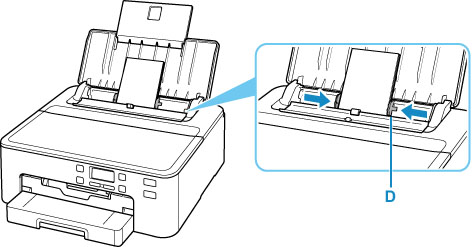
-
Csukja le óvatosan az adagolónyílás fedelét (C).
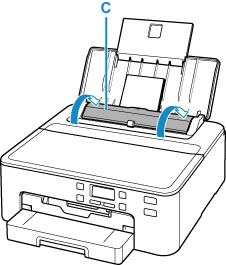
Miután becsukta az adagolónyílás fedelét, az LCD kijelzőn megjelenik a hátsó tálcában lévő papír adatainak megadására szolgáló képernyő.
-
Nyomja meg az OK gombot.

-
A

 gombbal jelölje ki a hátsó tálcába betöltött papír méretét, majd nyomja meg az OK gombot.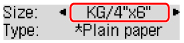
 Megjegyzés
-
Az LCD kijelzőn megjelenő
 (csillag) az aktuális beállítást jelöli.
-
-
A
gombbal jelölje ki a hátsó tálcába betöltött papír típusát, majd nyomja meg az OK gombot.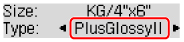
A papíradatok bejegyzéséhez kövesse a megjelenő üzenetek utasításait.
-
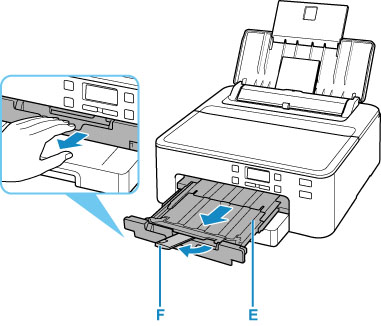
Húzza ki a papírgyűjtő tálcát (E), és húzza ki a papírkimeneti támaszt (F).
Nyomtatás előtt feltétlenül húzza ki a papírgyűjtő tálcát. Ellenkező esetben nem indul el a nyomtatás.
-
Okostelefonjáról vagy táblagépéről indítsa el a
 (Canon PRINT Inkjet/SELPHY) alkalmazást.
 -
A Canon PRINT Inkjet/SELPHY alkalmazásban válassza a Photo Print lehetőséget.
Megjelenik az okostelefonra, illetve táblagépre mentett fényképek listája.
-
Jelöljön ki egy fényképet.
Egyszerre több fényképet is kijelölhet.
-
Adja meg a példányszámot, a papírméretet stb.
-
Válassza a Print elemet.
